 Anmelden
Aktionstaste auf dem iPhone belegen: 12 Funktionen stehen zur Wahl
Der Beitrag Aktionstaste auf dem iPhone belegen: 12 Funktionen stehen zur Wahl erschien zuerst beim Online-Magazin BASIC thinking. Über unseren Newsletter UPDATE startest du jeden Morgen bestens informiert in den Tag.
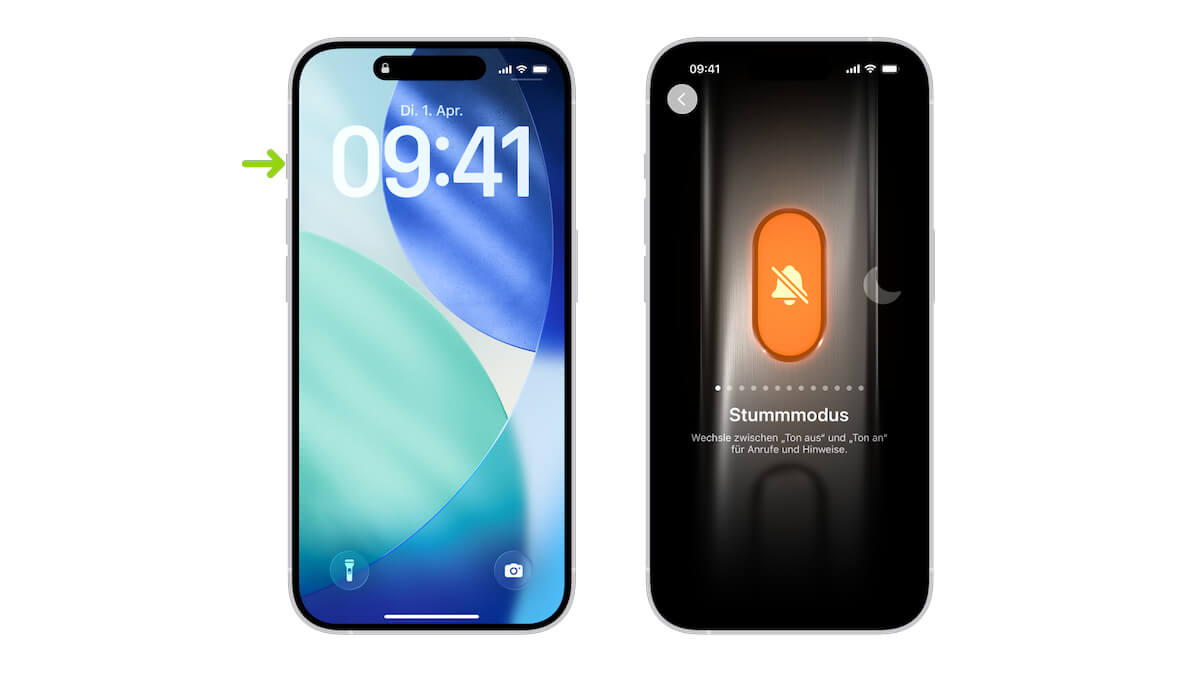
Die Aktionstaste am iPhone kann weit mehr als nur den Klingelton stummschalten. Insgesamt stehen dir zwölf verschiedene Funktionen zur Auswahl. Trotzdem nutzen viele iPhone-Besitzer noch immer nur die Standardeinstellung. Wir verraten dir, welche Aktionen du der Taste zuweisen kannst und wie du die Einstellung in wenigen Sekunden änderst.
Seit der Einführung der iPhone 15 Modelle hat Apple eine kleine, aber folgenreiche Änderung an seinem Bedienkonzept vorgenommen. Denn der klassische Stummschalter an der oberen linken Seite des iPhones musste einer frei belegbaren Aktionstaste weichen.
Diese bietet am iPhone nun deutlich mehr Flexibilität und kann mit verschiedenen Funktionen belegt werden. Wir zeigen dir, wie du die Aktionstaste auf deinem iPhone nach deinen Wünschen einstellen kannst und welche Funktionen alles möglich sind.
Aktionstaste am iPhone belegen: So geht’s Schritt für Schritt
Auf neueren iPhone-Modellen findet sich anstelle des Schalters für Klingeln oder Stumm eine Aktionstaste. Welche Funktion hier hinterlegt sein soll, kannst du individuell entscheiden.
Als Standardeinstellung hat Apple die Taste mit der gewohnten Funktion belegt. Durch langes Drücken der Aktionstaste kannst du dein iPhone stumm schalten oder den Stummmodus wieder aufheben.
Neben einem Hinweis auf deinem Bildschirm bekommst du auch ein haptisches Feedback von deinem iPhone, wenn die Aktion ausgeführt wurde. Für die Stummschaltung ist dies eine etwas längere Vibration also für die Aufhebung der Einstellung.
Möchtest du wissen, in welchem Modus sich dein iPhone aktuell befindet, reicht ein kurzes Drücken der Taste. Dann zeigt dir dein iPhone an, ob der Ton an oder aus ist.
Willst du die Taste lieber mit einer anderen Funktion belegen, die du im Alltag häufiger brauchst, kannst du diese in den Einstellungen deines iPhones anpassen. Öffne hierfür die App Einstellungen und navigiere zum Bereich Aktionstaste.
Es erscheint nun ein Bild der Seite deines iPhones mit verschiedenen Symbolen für Funktionen, die du deiner Aktionstaste zuordnen kannst. Swipe hier zu der entsprechenden Funktion, mit der du deine Taste belegen willst.
Alle 12 Funktionen der iPhone-Aktionstaste im Überblick
Neben dem Ein- und Ausschalten deines Klingeltons, kannst du aus weiteren Funktionen auf deinem iPhone wählen. Dazu gehören die Aktionen:
- Stummodus
- Fokus
- Kamera
- Visuelle Intelligenz (nur bei Verwendung von Apple Intelligence)
- Taschenlampe
- Sprachmemo
- Musik erkennen
- Übersetzen
- Lupe
- Steuerung
- Kurzbefehl
- Bedienungshilfe
Willst du die Taste nicht nutzen, kannst du dich auf für die Option „Keine Aktion“ entscheiden. Beachte, dass du bei einigen Funktionen weitere Einstellungen vornehmen musst. Dies betrifft beispielsweise Fokus, Kamera oder Kurzbefehl. Wird hier keine Option gewählt, ist die Aktionstaste funktionslos.
Auch interessant:
- KI-Chatbots im Vergleich: Wie gut sind ChatGPT, Gemini und Co. wirklich?
- So kannst du ChatGPT über WhatsApp nutzen
- Apple Sidecar: So kannst du dein iPad als zweiten Bildschirm nutzen
- Apple greift Adobe an: Alles, was du zum Creator Studio wissen musst
Der Beitrag Aktionstaste auf dem iPhone belegen: 12 Funktionen stehen zur Wahl erschien zuerst auf BASIC thinking. Folge uns auch auf Google News und Flipboard oder abonniere unseren Newsletter UPDATE.